多数のLunaDisplayを同時使用した場合の障害改善について
オフィス内のMac/PCで多数台のLunaDisplayを同時使用される場合、LunaDisplay接続機器間での動作遅延、或いは誤認識などが生じた際にはLunaDisplayの動作設定をパブリックモードに変更する、或いは接続形態をWi-fIからイーサネットによる有線接続へ変更するといった施策が推奨されます。
こちらに該当する、或いは影響が懸念される場合には、まず、以下の設定手順にてパブリックモードへの変更+手動接続設定をお試しください。
■パブリックモード設定手順
s1.接続前の状態でセカンダリPC/MacのLunaDisplayアプリを起動
s2.画面左上角の"Luma secondary"をクリック>"Preferences"をクリック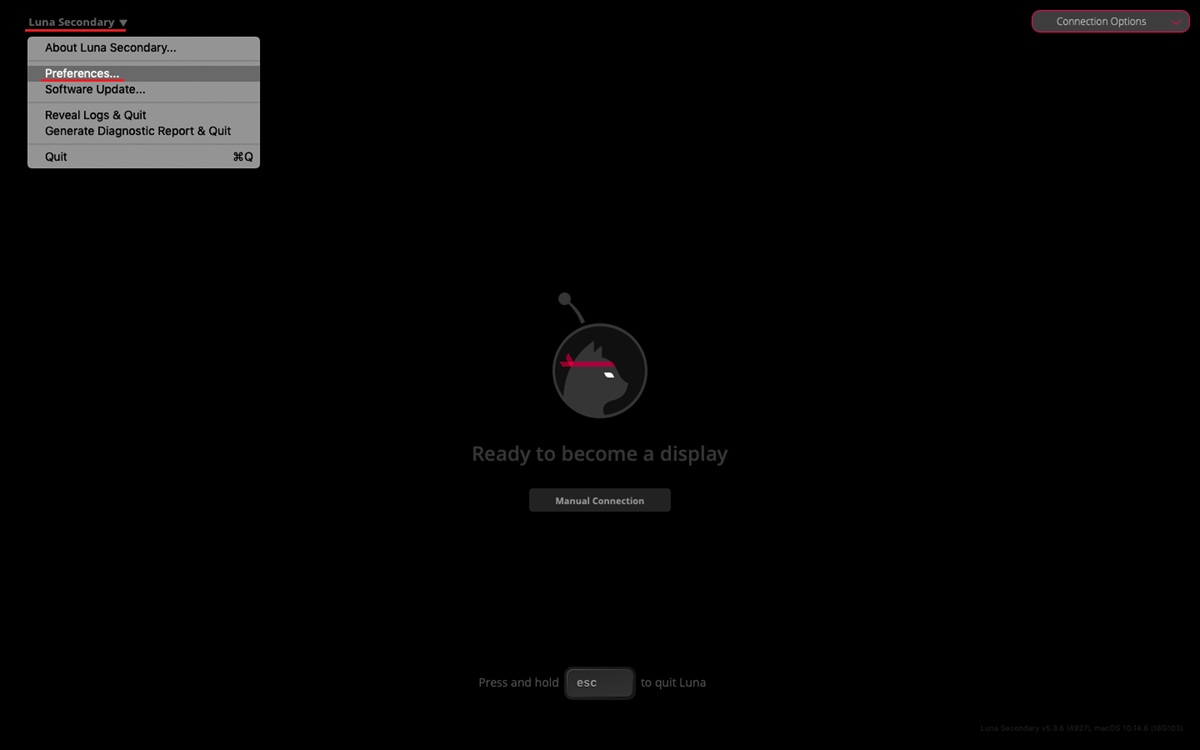
s3.設定パネル下部"Wi-Fi Connection Mode"を"Public Pairing~"に変更
s4.設定パネルを閉じ、そのままプライマリPC/Mac側の設定へ移行
p5.プライマリPC/MacでLunaDisplayアプリを起動
p6.デスクトップ画面右左上アップルアイコン右隣"LunaDisplay"をクリック>"設定"をクリック
p7.設定ウィンドウ"接続"メニュー下部の"Wi-Fi Connection Mode"を"Public Pairing~"に変更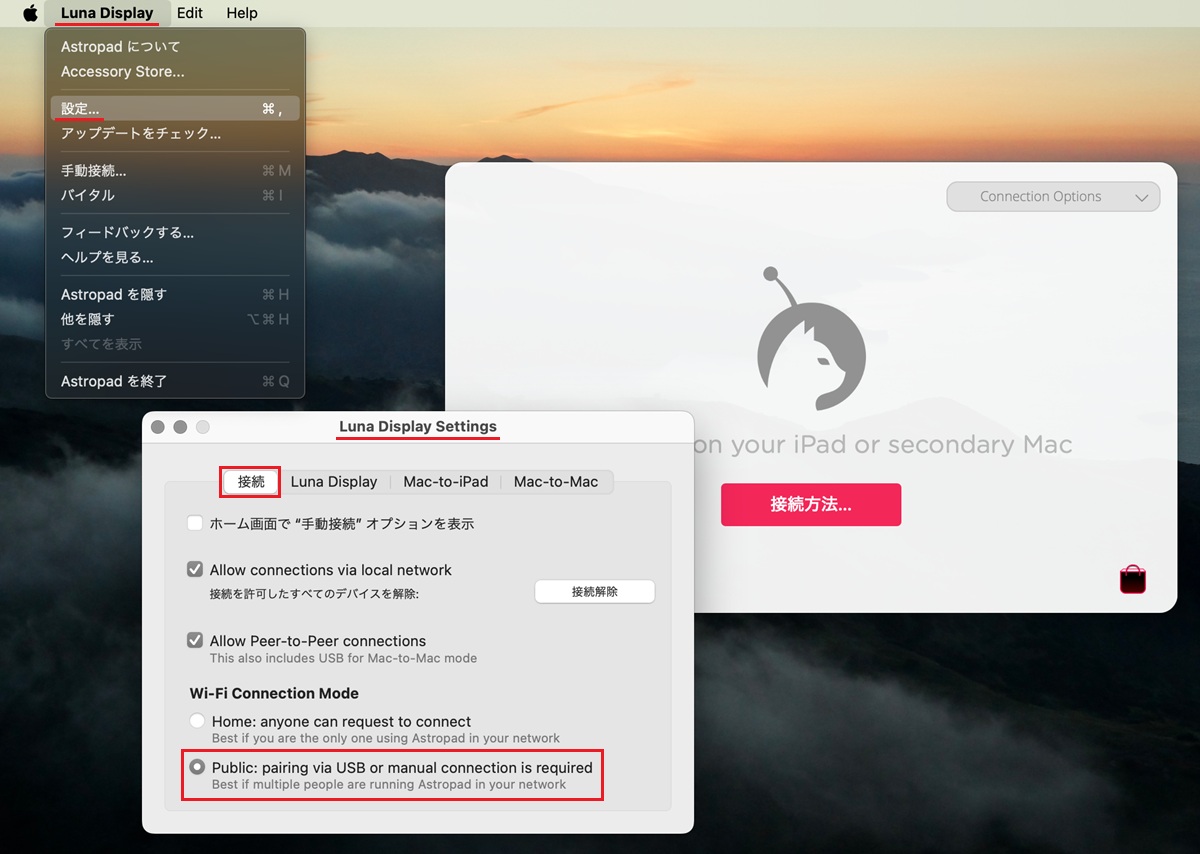
p8.設定パネルを閉じ、アプリウィンドウ中央に追加された"手動接続"をクリック
p9.アプリ画面下部"Connecting a ~"の"Primary IP"のアドレス値を確認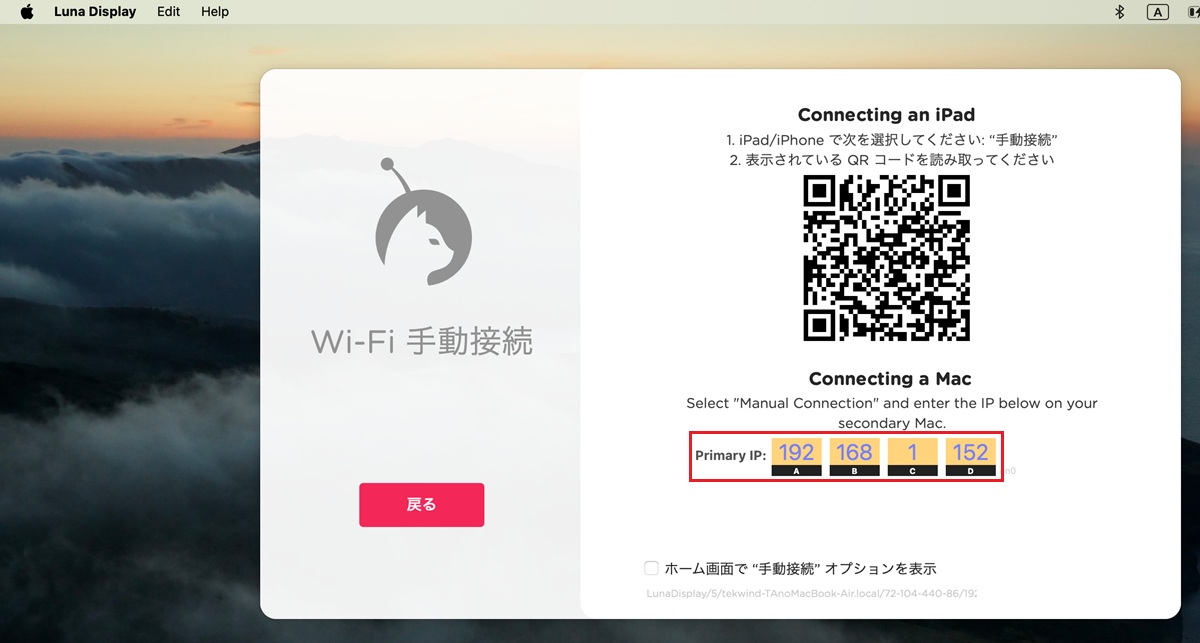
s10.セカンダリPC/Macに戻り、アプリ画面中央"Manual Connection"をクリック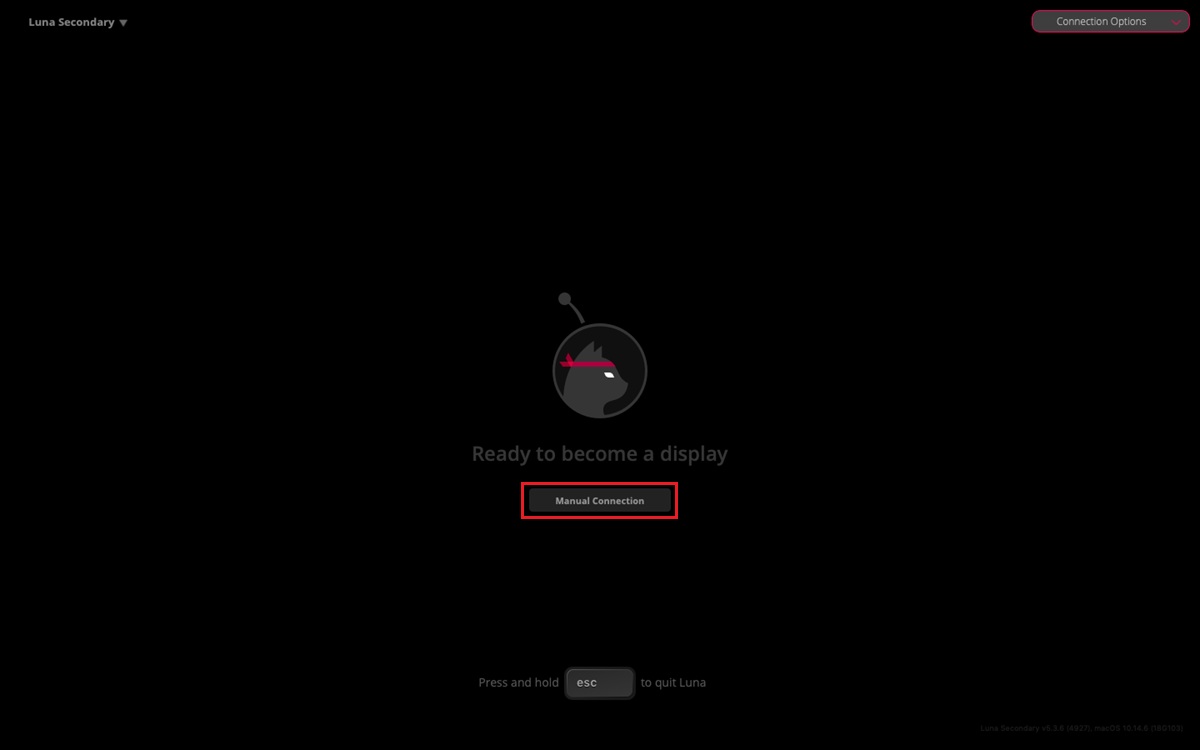
s11.IPアドレス入力欄の右端"D"の窓にプライマリPC/Macで表示されたアドレスの数値を入力
s12.続いて"Connect"をクリックすると2台の機器が接続され、プライマリ側に"Luna Display Settings"の設定パネルが表示されます。セカンダリPC/Macのディスプレイ配置設定を確認して接続完了です。
以上の設定を実行いただいた後は、ペアリングした機器のIPアドレスが変更されない限り、次回以降のご利用の際もプライマリ/セカンダリ双方の機器でLunaDisplayアプリを起動した時点で自動接続されます。
※接続を解除する場合はプライマリPC/Mac側のアプリを終了する、又は、セカンダリPC/Macの"escキー"を長押ししてください
※ご利用環境のLAN設定等でIPアドレスが変更された場合には、再度上記の手動接続設定を実施してください。
※以前の設定に戻す場合は、プライマリ/セカンダリ双方のアプリから動作モードを変更前のものに戻してください。
※iPadをセカンダリとする場合の設定は下記リンク先ページの記載をご参照ください。※ブラウザの翻訳機能利用
メーカーFAQ:What is Public Mode in Luna Display?
尚、パブリックモードに設定しても改善が見られない場合には、プライマリ/セカンダリ機器を有線接続してご利用されることをお薦め致します。設定に関しては以下のリンク先メーカーFAQページの記載内容をご参照ください。
USB/イーサネット/Thunderbolt接続をどのように使用すればよいですか?
Mac-to-MacモードでのUSBサポート
コンピュータ-Macモードで コンピュータを接続する
テクニカルサポート-日本語 - Luna